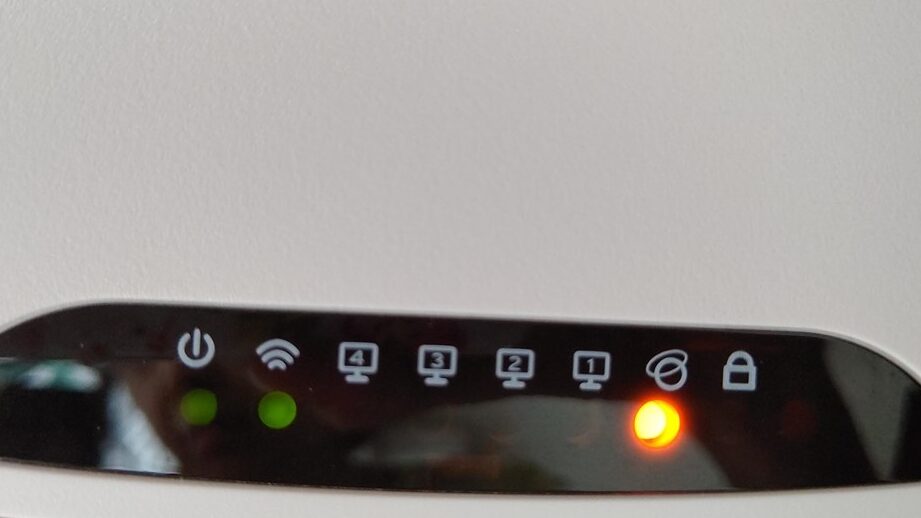
TP-Linkのルーターを使用している皆さん、tp-linkのオレンジ点灯は何を意味しますか? この疑問を持つ方も多いでしょう。私たちはネットワーク環境を快適に保つために、このサインが示す重要性について理解する必要があります。オレンジ色のLEDライトは単なる装飾ではなく、接続状態やトラブルシューティングの手掛かりとなることがあります。
この記事では、tp-linkのオレンジ点灯は何を意味しますか? というテーマに沿って、具体的な状況や対処法について詳しく解説します。私たちと一緒にこの現象が示すものや、その背後にある原因を探ってみましょう。この知識があれば自宅や職場でのネットワーク問題もスムーズに解決できるようになりますよ。果たしてあなたのルーターもこのサインを発信しているのでしょうか?
Tp-linkのオレンジ点灯は何を意味しますか?その原因とは
Tp-linkのオレンジ点灯は、特にネットワーク接続やデバイスの状態を示す重要なインジケーターです。このランプがオレンジ色に点灯している場合、私たちが注意すべきいくつかの要因があります。一般的には、ネットワークに問題が発生していることを示しており、その原因を特定することで迅速な解決が可能です。
オレンジの点灯が示す接続状態
オレンジ色のLEDは、通常以下のような接続状態を示します:
- インターネット未接続:ルーターがインターネットサービスプロバイダー(ISP)と正しく通信できていない場合。
- 不安定な接続:一時的に信号が弱くなるまたは途切れることがあります。
- 設定ミス:ルーター設定やモデムとの接続設定に誤りがある場合。
これらの状況によって、日常的なネットワーク利用に支障を来すことがありますので、早めの対応が求められます。
主な原因
以下は、Tp-link製品でオレンジ色のLED点灯につながる主な原因です:
- 物理的接続不良:
- LANケーブルやWANポートへの接続不良。
- 電源供給問題。
- ISP側の問題:
- インターネットサービスプロバイダーによるメンテナンスや障害。
- ファームウェア更新不足:
- 最新版へアップデートされていないため、一部機能に制限されることもあります。
- ハードウェア故障:
- ルーター自体または関連機器(モデムなど)の故障も考えられます。
このように、多岐にわたる要因からオレンジ点灯という症状が出現しますので、それぞれ確認し対処する必要があります。
オレンジの点灯が示す接続状態
オレンジ色のLEDが点灯している場合、私たちのネットワーク接続は正常ではない可能性があります。特に、インターネットが利用できない状態や接続が不安定であることを示しています。この状況に対処するためには、まずその状態を正確に把握することが重要です。また、以下のような具体的な接続状態を理解することで、問題解決への第一歩となります。
- インターネット未接続:この状態はルーターとISP(インターネットサービスプロバイダー)の通信障害によって引き起こされます。ルーターの設定や物理的な配線を確認する必要があります。
- 不安定な接続:信号が弱くなる場合や短時間で接続が途切れることがあります。このような場合は、周囲の環境や使用しているデバイスとの相互作用も考慮すべきです。
- 設定ミス:ルーターまたはモデムの設定に誤りがあると、正しく機能しなくなることがあります。設定マニュアルを参考に再確認しましょう。
これらの状況は日常的な作業に影響を及ぼすため、一刻も早く対応策を講じる必要があります。次に、このオレンジ色の点灯につながる主な原因について詳しく見ていきましょう。
トラブルシューティング方法と対処法
私たちが直面するトラブルシューティングには、いくつかの具体的な対処法があります。特に、tp-linkのオレンジ点灯は何を意味しますか?という疑問に答えるためには、問題の根本原因を理解し、それに応じた適切な手順を踏むことが肝要です。以下では、一般的なトラブルシューティング方法とその実施手順について詳しく説明します。
ルーターの再起動
最初に試みるべきは、ルーターの再起動です。このプロセスは、多くの場合、一時的な不具合や接続問題を解消する効果があります。以下の手順で行います:
- ルーターの電源ケーブルを抜きます。
- 約30秒間待機します。
- 再度電源ケーブルを接続し、ルーターが正常に起動するまで待ちます。
このシンプルな操作だけでも多くの場合、改善されることがあります。
配線と接続状況の確認
次に重要なのは、物理的な配線や接続状況を確認することです。私たちは以下のポイントをチェックしましょう:
- モデムとの接続:モデムから出ているLANケーブルが正しくルーターに接続されているか確認します。
- ISPから提供された設備:インターネットサービスプロバイダー(ISP)によって提供された装置も正常であるか確認しましょう。
- ケーブル断損:目視で異常がないか確認し、必要であれば交換してみてください。
これらのチェックリストは非常に有効ですが、一つ一つ丁寧に行うことでさらなる問題発見につながります。
設定マニュアルによる再設定
もし上記の方法でも問題が解決しない場合には、そのまま設定ミスが原因となっている可能性があります。この場合は設定マニュアルを参考にして再設定を行います。その際には次の項目にも注意してください:
- Wi-Fiパスワード:誤ったパスワード入力によるアクセス障害。
- ネットワーク名(SSID)の変更:他人との干渉防止や識別容易化。
これら全てが正確であるならば、自分自身またはサポートセンターへの問い合わせも検討すべきでしょう。このような段階的アプローチで、「tp-linkのオレンジ点灯は何を意味しますか?」という疑問への答えへと近づいていけるでしょう。
他のLEDインジケーターとの違い
は、tp-linkのオレンジ点灯が持つ特異性を理解する上で重要です。私たちは、様々な色や点滅のパターンが示す意味を知ることで、ネットワーク接続状況やトラブルシューティングをより効果的に行うことができます。
まず、tp-link製品には通常、次のようなLEDインジケーターがあります:
- 緑色:正常な接続状態。
- 赤色:接続問題やハードウェア故障。
- オレンジ色:主に接続不良またはISPからの信号未受信を示す。
これらのLEDインジケーターは、それぞれ異なる状態を視覚的に表現しており、それによってユーザーは迅速に問題を特定できるようになります。特にオレンジ点灯の場合、それが何を意味するかについて正確な理解が求められます。
オレンジ点灯とその他の表示との関連
tp-link製品におけるオレンジ点灯は、一見するとただの警告信号ですが、その背後にはいくつかの要因があります。例えば、モデムとルーター間で適切な通信が行われていない場合、このインジケーターが発光します。一方で緑色の場合は全て正常動作中という安心感があります。この違いを知識として持つことで、私たちは自分自身で問題解決へ導く力を高められるでしょう。
また、他社製品との比較も興味深いポイントです。多くの場合、同様の機能を提供しますが、その表示方法や意味合いは製品によって異なるため注意が必要です。他社では別途音声通知機能なども搭載されていることがありますので、自身の日常使用環境に応じた選択肢を見ることも重要です。
Tp-link製品における一般的な問題と解決策
私たちは、tp-link製品を使用する際に直面する可能性のある一般的な問題を理解し、それに対する効果的な解決策を見つけることが重要です。特にオレンジ点灯の状態は多くの場合、接続不良やISPからの信号未受信を示唆しているため、その原因を探ることで迅速な対応が可能になります。
- 接続不良: モデムとルーター間のケーブル接続が緩んでいる場合があります。この場合、ケーブルの再接続や交換を試みてください。
- ISPの問題: インターネットサービスプロバイダー側で障害が発生している場合、他のデバイスでも同じ症状が見られるか確認しましょう。
- 設定ミス: ルーター設定自体に誤りがあると、正常に通信できないことがあります。一度設定画面を確認し、必要に応じて工場出荷時設定へ戻すことも検討してください。
- ファームウェア更新: tp-link製品は定期的なファームウェアアップデートが推奨されます。古いバージョンでは新たなネットワーク技術への対応不足から問題が発生することがありますので、最新版への更新を行ってください。
これらの一般的な問題について意識することで、ユーザー自身で手軽にトラブルシューティングできる力を身につけることができます。また、それぞれの解決策は状況によって異なるため、自分自身で試行錯誤しながら最適な方法を見つけていく姿勢も大切です。
具体的なトラブルシューティング手順
以下は、具体的にどのようにトラブルシューティングを進めていくかについて説明します。これらステップは非常にシンプルですが、一つ一つ実施することで多くの場合問題解決につながります。
- ハードウェアチェック: ケーブルやポートに目立った損傷がないか確認します。必要ならば交換してください。
- モデムとルーター再起動: 両方とも電源を切り1〜2分待機後再起動します。このクラッシュリセットで多くの場合復旧します。
- Ispへ問い合わせ: 自宅内だけではなく地域全体でインターネット接続障害が発生しているかどうか調査します。不明点は直接サポートセンターへ連絡しましょう。
各ステップごとによく観察しながら進めれば、多くの場合には早急な解決策となります。このように私たち自身でも対処できる知識やスキルを持つことで、不安感なく日常生活や仕事環境でtp-link製品をご利用いただけます。