エクセルの便利さを最大限に引き出すためには、エクセル $の意味を理解することが不可欠です。私たちは日常的に数値や計算を扱う際に、この記号がどのように機能するのか、そしてどのように活用できるのかについて深く掘り下げていきます。特に絶対参照や相対参照との違いは多くの人々にとって混乱の元ですが、その理解は業務効率を大幅に向上させるでしょう。
このブログでは、エクセル $の意味について詳しく解説し、それぞれの使用シーンでどう役立つかをご紹介します。具体的な例や実践的なヒントも交えながら進めていくので、初心者から上級者まで幅広くご活用いただけます。この機会に自分自身をアップグレードしませんか?
エクセル $の意味とは何か
エクセルにおける「$」記号は、主にセル参照の形式を変更するために使用されます。この記号は、絶対参照と相対参照の概念を理解する上で非常に重要です。具体的には、「$」が付いているセル参照は、その行または列が固定されていることを示します。これによって、数式や関数をコピーした際も特定のセルへのリンクが維持されます。
絶対参照と相対参照
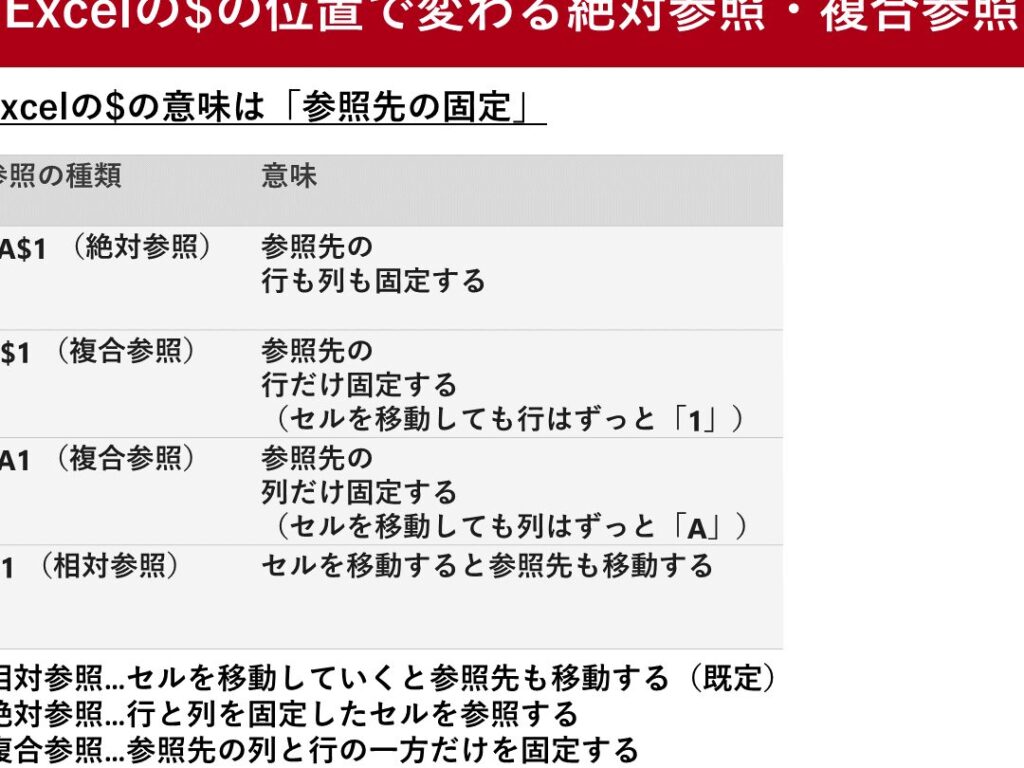
- 絶対参照: セルの行番号や列番号が変わらないようにするため、「$」を使います。例えば「$A$1」とすると、どこに数式をコピーしても常にA1セルを指し示します。
- 相対参照: デフォルトでは、Excelでは相対的な位置関係が保たれます。例えば「A1」とだけ指定すると、その数式を別の位置にコピーした場合、元々の位置から見た新しい位置への移動になります。
このような使い方によって、私たちは効率よくデータ処理や計算を行うことができるのです。また、この機能は特定のデータセットで作業する際にも役立ち、大きなスプレッドシートでも一貫性を保つ助けとなります。
$記号の活用例
以下は「$」記号による代表的な活用例です:
- 特定の税率や割引率など、一定値として扱いたいデータ。
- 複雑な計算で同じ基準値(例えば予算)を繰り返し使用する場合。
- グラフ作成時に特定データのみ表示させたい場合。
このように、「エクセル $の意味」を正しく理解することで、より効果的なデータ管理と分析が可能になります。
エクセルにおける$記号の使い方
エクセルにおける「$」記号の使い方は、特に数式を作成する際に非常に重要です。この記号を使用することで、私たちはセル参照の固定や動的な変更を制御できます。具体的には、「$」を行番号または列番号の前につけることで、その部分が固定されます。これによって、数式を他のセルにコピーしても、意図した通りのデータ参照が維持されます。
絶対参照と相対参照
絶対参照と相対参照の違いについて理解することは、効果的なデータ管理には欠かせません。
- 絶対参照: 「$A$1」のように両方の位置(行と列)に「$」がついている場合、このセルへのリンクは完全に固定されます。どこでこの数式を使用しても常にA1セルを指します。
- 列だけ固定: 例えば「$A1」とすると、列Aは固定されますが行番号は変わります。この場合、縦方向には移動可能ですが横方向には移動できません。
- 行だけ固定: 一方で「A$1」と指定すれば、行1が固定されて列番号は自由です。この使い方では横方向には移動できますが縦方向には移動できません。
$記号によるデータ処理の効率化
$記号を活用することで、多くの場合で計算やデータ分析を効率よく実施できます。以下はその一部例です:
- 予算や税率など、一貫性を保ちたい基準値として扱う場合。
- 大規模なスプレッドシート内で同じ計算式を複数回利用する必要がある時。
- 特定条件下でのみ表示させたいグラフや表データなど。
このような具体例からも見える通り、「エクセル $の意味」を理解し活用することで、私たちは業務上の多くの課題解決につながるでしょう。また、この知識によってエクセル操作全般にも自信を持って取り組むことができるようになります。
相対参照と絶対参照の違い
について、私たちが理解することは、エクセルを効果的に活用するために不可欠です。これらの参照形式にはそれぞれ特性があり、用途によって使い分けることで作業効率が大きく向上します。
まず、相対参照とは、数式を入力したセルからの位置関係で他のセルを参照する方法です。例えば、「A1」と入力すると、その数式があるセルから見てA1セルを指します。他の場所にこの数式をコピーすると、自動的にその新しい位置に応じて参照先も変わります。
次に、絶対参照は「$」記号を使用して特定のセルへのリンクを固定します。この場合、「$A$1」のように行と列両方に「$」がついているので、どこでこの数式を使用しても常にA1セルを指し続けます。この機能は、一貫したデータ処理や計算結果の維持には非常に役立ちます。
また、「$A1」と指定すれば列は固定されるものの行番号は相対的になり、「A$1」ではその逆になります。この柔軟な使い方によって、私たちは必要な情報だけを保持しながら、多様なデータセット間で作業できます。
こうした基本的な知識を元に、それぞれの場合でどう活用できるか考えることが重要です。次では、この知識を具体的な状況でどう生かせるかについて深堀りしていきましょう。
数式での$の活用例
私たちがエクセルで数式を使う際に、$記号は非常に重要な役割を果たします。ここでは、実際の数式における$の活用例をいくつか紹介し、その効果的な利用方法について考えてみましょう。
1. 固定されたセル参照の例
例えば、私たちが「=A1$B$1」という数式を入力した場合、この数式はA1セルの値にB1セルの値を掛け算します。ここで、B1への参照は絶対参照として設定されているため、他のセルにこの数式をコピーしても常にB1セルを指し続けます。この特性は、大量のデータ処理や計算結果が必要な場合に非常に有効です。
2. 相対的な行と固定列
次の例として、「=$A110」を考えます。この数式では、列Aが固定されている一方で行番号は相対的です。そのため、この数式を下方向にコピーすると、行番号だけが変わり(例えば、A2, A3…など)、計算結果もそれぞれ異なる行から得られることになります。これによって、多くのデータセット間で一貫した情報処理が可能となります。
3. 複雑な分析への応用
さらに高度な使用法として、「=SUM($C$2:$C$10)*$D$1」のような複合的な関数があります。この場合、C2からC10までの範囲内で合計を求め、その結果にD1セルの値を掛けています。全て絶対参照で指定されているため、この数式も他の位置へ移動させても正確な結果が維持されます。
こうした具体的事例からもわかる通り、「エクセル $の意味」は単なる記号以上のものです。それぞれの場合によって柔軟性や正確性を向上させる手段として活用できることから、私たちはその理解と適切な使用法について深く学ぶ必要があります。
エクセルでよくある$に関するトラブルシューティング
私たちがエクセルで$記号を使用する際には、いくつかの一般的なトラブルに直面することがあります。これらの問題は初心者だけではなく、経験豊富なユーザーにも発生する可能性があります。ここでは、よくあるトラブルシューティングの方法をいくつかご紹介します。
1. 絶対参照が機能しない場合
時折、数式中の絶対参照(例:$A$1)が期待通りに動作しないことがあります。この場合、以下の点を確認しましょう:
- 数式が正しく入力されているか: $記号が適切に配置されていることを確認してください。
- セル参照に間違いがないか: 他のシートからデータを引っ張ってきている場合、そのシート名も正確である必要があります。
2. 相対参照と絶対参照の混乱
相対参照や絶対参照を使う際には、それぞれの特性を理解しておくことが重要です。例えば、行番号や列番号のみ固定した状態で数式をコピーすると予期せぬ結果になることがあります。このような問題への対応策としては:
- 意図した動作を再確認する: 数式がどこにコピーされる予定なのか、その位置によってどう変わるか考えます。
- テスト用データを使用する: 小さなデータセットで実験しながら学ぶことで、自信を持って活用できるようになります。
3. エラー表示「#REF!」について
数式内で無効なセルや範囲への参照があると、「#REF!」というエラー表示が出ることがあります。このエラーは次の場合に発生します:
- セルまたは範囲自体が削除された
- シート名やファイル名などへの誤ったリンク
この問題への解決策としては:
- 元々存在していたセルへのリンク設定チェック: 削除されたものでも履歴から復元できる場合があります。
- 新しいセルまたは範囲へ修正: 必要に応じて、新しい有効なリファレンスへ更新します。
以上のポイントに注意すれば、エクセルでよく遭遇する$記号関連のトラブルもスムーズに解決できるでしょう。私たちはこれらの知識を活用して日々の業務効率化につなげたいですね。